Tampilkan postingan dengan label tips n trik. Tampilkan semua postingan

menghapus file sampah dengan mengfungsikan autoexec.bat

File dan folder sampah yang masih menumpuk di harddisk dapat memperlambat kinerja harddisk itu sendiri yang pada akhirnya dapat menyebabkan PC atau Laptop menjadi lelet. Oleh karena itu, perlunya membersihkan “sampah-sampah” tersebut secara teratur dengan bantuansoftware khusus untuk itu. Namun Anda dapat memfungsikan file Autoexec.bat untuk membersihkan sampah-sampah harddisktersebut.
File autoexec.bat adalah file konfigurasi Windows yang dijalankan secara otomatis pada saat melakukan booting. Kita dapat menempelkanscript yang dapat membersihkan “sampah-sampah” di harddisk pada file autoexec.bat sehingga script tersebut akan dijalankan secara otomatis pada saat booting.

Langkah-langkahnya adalah sebagai berikut.
  1. Buka Notepad
  2. Kemudian ketikkan perintah sebagai berikut.
    Set temp=c:windows emp
    Set tmp=c:windows emp
    Echo deleting temporary FilesDeltree /y c:windowscookies*.*
    Deltree /y c:windowshistory*.*
    Deltree /y c:windows ecent*.*
    Deltree /y c:windows emp~1*.*
    Deltree /y c:windows emp*.*

  3. Kemudian simpan pada drive C: dengan nama “autoexec.bat”.
  4. Selesai
Coba sekarang, Anda restart PC Anda dan pastikan “sampah-sampah” harddisk PC Anda telah terhapus pada saat PC atau laptop Anda booting.

Perintah deltree /y c:windowscookies*.* akan menghapus semuafile/folder yang berada di directory c:windowscookies tanpa kofirmasi terlebih dahulu.

(onoid.blogspot.com)

menampilkan file-file yang di sembunyikan virus di flash disk

Bagi Anda yang sering bawa-bawa flashdisk kemana saja anda pergi pasti pernah mengalami kehilangan data di dalam flashdisk...adakalanya itu karena kerjanya Mr. VIRUS..kadang lansung di infeksi( exe, htm,doc,jpg ) atau malah di hidden lalu di gantikan dengan file virus tapi bernama sama..dan banyak lagi cara-caranya...
ini sekedar trik untuk menampilkan files yang di hidden ( di sembunyikan ) di flashdisk.jika memang terhidden ( disembunyikan oleh virus==>> coba saja..mudah-mudahan berhasil..

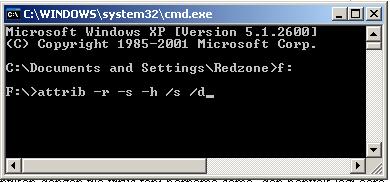
1. jalankan run : ketik cmd

2.masuk ke drive flashdisk misalnya F:

3. ketik  attrib -r -s -h /s /d


4. tunggu sampai proses selesai lalu lihat apakah ada file-file yang anda cari dalam flashdik


5.selamat bereksperimen..goodluck


contoh : 


Instalasi Windows XP Melalui USB Flash Disk


USB (tmcnet.com)
Salah satu masalah yang timbul akibat ketidaktersediaan optical drive/CD-ROM/CD-RW pada subnotebook/PC adalah kesulitan saat hendak melakukan instalasi aplikasi ataupun sistem operasi. Tak jarang pengguna harus menyalin aplikasi atau sistem operasi yang hendak di-install ke dalam USB flash disk, atau mencolok external optical drive dan melakukan instalasi seperti biasa. Namun, tentu saja hal ini sangat merepotkan, mengingat tak banyak pengguna awam yang mengetahui prosedur instalasi aplikasi atau sistem operasi via flash disk, dan harga sebuah external optical drive yang tidak murah.


Contoh kasus, andaikan kita hendak mengganti sistem operasi Xandros Linux yang terpasang di subnotebook Asus Eee PC dengan Windows XP, maka kita harus menginstal via external optical drive. Mungkin tak terlalu memusingkan bagi Anda yang punya cukup dana untuk membeli sebuah external optical drive, namun bagaimana dengan Anda yang sejak awal ingin berhemat dengan membeli subnotebook?

Nah, lewat artikel ini penulis ingin berbagi tips membuat modul instalasi Windows XP menggunakan media USB flash disk, yang tentunya akan menghemat biaya dan menjadikan pembaca lebih pintar. Modul instalasi ini tak hanya dapat diimplementasikan dalam instalasi ke subnotebook saja, tapi juga dapat diaplikasikan pada komputer mana pun yang sudah memiliki fitur untuk booting via USB.

"Gampang! Tinggal salin file instalasi Windows XP ke flash disk!" Mungkin itu yang terlintas di benak Anda, tapi percayalah bahwa membuat modul instalasi Windows XP tidak semudah itu. Namun jangan khawatir, karena dengan mengikuti langkah-langkah berikut, proses pembuatan modul instalasi Windows XP pun tak terlalu sulit dilakukan.

Yang Harus Disiapkan:
1. Sebuah komputer yang dilengkapi optical drive (CD atau DVD) dan port USB yang dapat bekerja dengan baik.
2. Sebuah USB flash disk berkapasitas 1 atau 2 GB.
3. CD instalasi Windows XP.
4. Aplikasi pembuat modul instalasi (USB_PREP8 dan PEtoUSB) yang dapat diunduh cuma-cuma melalui link http://www.sendspace.com/file/7n781n
5. Do'a dan keberanian!

Langkah-langkah Pembuatan:

1. Tancapkan USB flash disk ke salah satu port USB. Ingat-ingat posisi drive-nya. Apakah F:, G:, H:, dan sebagainya.

2. Saat Anda berada di posisi normal (desktop), masukkan CD instalasi Windows XP ke optical drive. Jika komputer menjalankan proses instalasi secara otomatis, batalkan saja dan tutup semua aplikasi yang tengah berjalan.

3. Unduh dan ekstrak aplikasi yang penulis berikan. Saran penulis, ekstrak seluruh isinya ke sebuah folder, semisal C:\USB.

4. Selanjutnya, buka folder di mana Anda mengekstrak aplikasi modul pembuat instalasi, kali ini kita ambil contoh C:\USB.

5. Jalankan file bernama "usb_prep8.bat" maka di layar monitor akan tampak jendela Command Prompt berisi macam-macam perintah. Jika sudah muncul tulisan "Press any key to continue," tekan sembarang tombol untuk konfirmasi.

6. Di layar akan muncul jendela PEtoUSB yang meminta Anda memformat USB flash disk Anda. Tak perlu mengubah setting apa pun, langsung klik Start untuk mulai proses format. Jawab konfirmasi sesuai kebutuhan Anda.

7. Jika sudah selesai, tutup jendela PEtoUSB (jangan menutup jendela Command Prompt yang tadi terbuka ketika Anda menjalankan usb_prep8.bat), maka di layar akan muncul opsi-opsi dari 0 hingga 5.

8. Gunakan opsi 1 untuk memilih sumber file instalasi yang nantinya akan disalin ke flash disk. Disini, tentukan di drive mana Anda menyimpan instalasi Windows XP. Pilih saja optical drive di mana sudah ada CD Windows XP di dalamnya, atau pilih folder pilihan Anda jika Anda telah menyalin file instalasi Windows XP ke folder tertentu.

9. Pilih opsi 3 untuk menentukan di mana Anda mencolok flash disk. Kalau flash disk Anda berada di drive F:, maka ketik F dan tekan ENTER.  Jika drive G: maka ketik G dan tekan ENTER, begitu seterusnya berlaku untuk drive lain.

10. Selanjutnya pilih opsi 4 untuk mulai proses pembuatan modul instalasi yang nantinya akan disalin ke flash disk secara otomatis. Jawab apa pun konfirmasi yang muncul dengan Y atau YES atau OK atau bentuk persetujuan lain.

Selesai! Kini flash disk Anda telah siap digunakan untuk instalasi Windows XP! Silahkan melakukan setting pada BIOS subnotebook Anda, dan pilih Removeable Disk (atau apa pun nama lainnya) sebagai media pertama yang dijalankan saat booting.

Mengingat teknik instalasi semacam ini juga tersedia di internet, Anda juga bisa mencarinya via mesin cari. Selamat mencoba...!
Penulis, Eko Ramaditya Adikara (Rama), adalah seorang tuna-netra yang gemar menulis menggunakan komputer. Penulis tergabung dalam Yayasan Mitra Netra (MitraNetra.or.id). Blog pribadinya dapat dibaca di alamat www.ramaditya.com.
Dikutip Dari : detikinet.com

cara menyembunyikan file


1. Misalnya saja file yang anda simpan berada di path " D:

2. Skrg buka cmd dengan start > run > ketik cmd.
3. ketik ---> D: , trs enter
4. Sekarang perintah utamanya ketik attrib +s +h  

lalu enter

Untuk mengembalikannya caranya sama hanya saja tandanya di ganti dengan - . Misalnya attrib -s -h 


 yang di hidden itu semua file yang ada di dalam folder kalo masuk dalam folder dan ketik attrib +s +h 
kalo mau hidden nama filenya juga bisa caranya :
ketik attrib +s +h namafilemu misalnya  attrib +s +h suratcintaku


silahkan bereksperimen


lihat juga : menampilkan file yang di sembunyikan virus dengan perintah attrib

Cara Meningkatkan Kecepatan download idm

belum punya idm dowload disini
lalu install..restart browsernya..lalu..
1.Pastikan speed limter dalam posisi turn off.
2. Buka file -> option-> connection,
3.Pastikan pada Connection type/speed terisi dengan pilihan "LAN 10Mbs".
4.Pastikan default "Default max connection number" terisi dengan piliihan "16";
5.Untuk pengguna rapidshare premium,Sebelum anda men-download file, copy linknya terlebih dulu. Pilih tab site logins..masukkan username dan password. Kemudian pindah ke tab connection, pilih yang exception pilih new, pilih http, trs paste-kan link download yang dicopy tadi, trs max connection numbernya 16. Trik ini dapat meningkatkan kecepatan sampai 20%.

Cara membuat background di flashdisk

Cara membuat background di flashdisk
  • buka notepad
  • ketik
[ExtShellFolderViews]
{BE098140-A513-11D0-A3A4-00C04FD706EC}={BE098140-A513-11D0-A3A4-00C04FD706EC}
[{BE098140-A513-11D0-A3A4-00C04FD706EC}]
Attributes=1
IconArea_Image= namagambar.jpg

  •  simpan dengan nama desktop.ini di Flashdisk anda, jangan dimasukkan di dalam folder
  • lalu refresh
  • atau cabut dan masukkan lagi flashdisknya.
selamat bereksperimen

Cara Meningkatkan Kecepatan Transfer USB Flash Disk

flashdisk yang lambat membuat kita kadang kesal nunggu..solusinya beli flashdisk yang bagus...merek asli seperti kingston..kalau kantong pegawai bank seeh gak masalah .tapi kalu kantong mahasiswa ..itu dia masalahnya..trus caranya meningkatkan kecepatannya...?
giini neeh:
  • Klik kanan pada flash disk lalu pilih "properties". 
  • Pilih opsi tab "Hardware".
  • Di kolom All Disk Drives, pilih yang icon flashdisk anda misalnya "USB 2.0 FS( Flash Disk )USB Devices"
  • lalu klik properties, di bagian bawah.
  • Pilih opsi tab "Policies".
  • Pilih yang "Optimize for performance". Klik OK.
  • Bila masih ada data2 penting di dalam flashdisk anda, dicopy dulu ke Harddisk, karena setelah diformat data2 yang ada di dala m flashdisk akan terhapus. 
  • Sekarang format flashdisk anda caranya klik kanan  pilih format, pada file system pilih yang NTFS. Klik Start
 selamat bereksperimen

cara download video di youtube.com

cara gampang download video di youtube.com
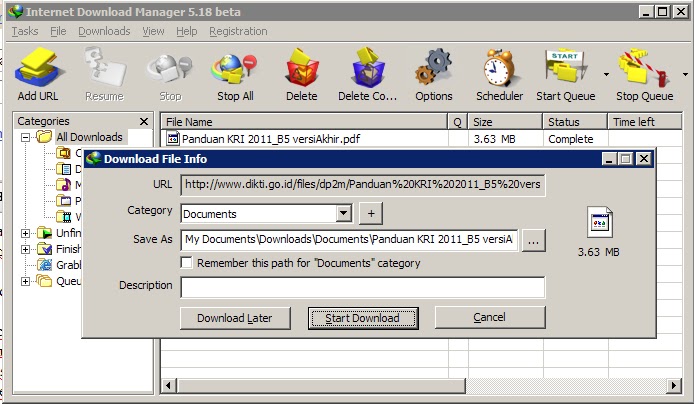
1. install dulu idm ( internet download manager ) anda bisa dapatkan disini  internet download manager 6.0
2.lalu buka browser anda...(jika sebelumnya terbuka harap restart browsernya kembali )
3.buka you tube , liat di kanan atas video ada tulisan download this video

 
4.klik start download


5.tunggu sampai downloadnya selesai
6.good luck..--semoga berhasil--